
HDNPM 기능 정리, 좌표계·가공 영역·공구 템플릿·홀 인식
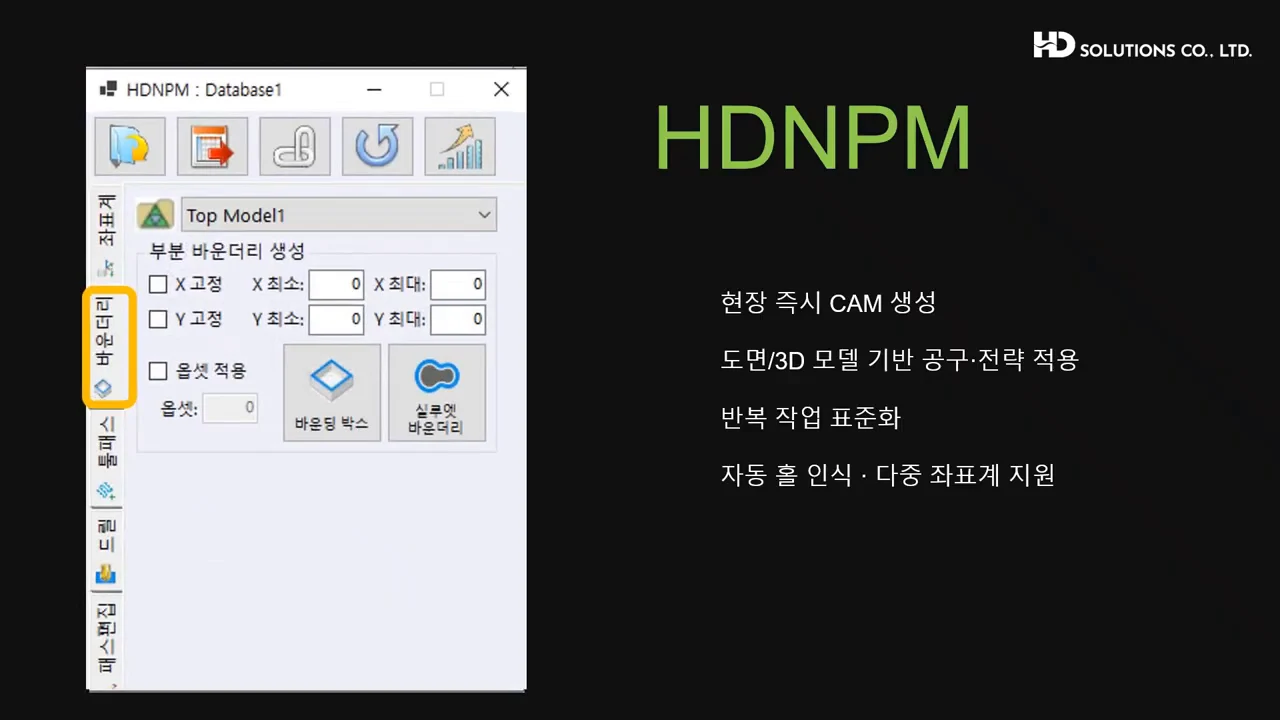
HDNPM은 NCG CAM을 기반으로 부품 가공의 반복 설정을 다루는 솔루션입니다. 좌표계를 만들고, 가공 영역을 선택하고, 공구 조건을 적용하는 작업을 중심으로 기능을 살펴볼 수 있습니다.
좌표계는 모델 또는 소재를 기준으로 만듭니다
공작물 생성 시 모델 기준과 소재 기준을 선택할 수 있으며, 다중 공작물 설정으로 여러 좌표계를 생성하는 구성이 소개되어 있습니다. 미리 보기에서는 위치와 방향을 확인합니다.
좌표계를 여러 개 만드는 기능과 실제 장비의 좌표 설정은 함께 맞춰야 합니다. 예를 들어 서로 다른 방향에서 가공할 면이 있다면 각 좌표계가 어느 장착 방향을 나타내는지 작업자가 구분할 수 있어야 합니다.
바운더리로 가공할 영역을 나눕니다
포켓이나 측면 가공에서는 부분 바운더리, 바운딩 박스, 실루엣 바운더리 등 형상에 맞는 선택 방식을 사용합니다. 단차가 있는 모델에서는 한 번에 전체를 선택하기보다 필요한 영역을 나눠 가공 전략을 적용할 수 있습니다.
선택 결과는 모델 위에서 확인합니다. 가공하려던 면과 실제 선택 영역이 같아야 이후 적용한 공구와 조건도 의도한 범위에 쓰입니다.
공구 템플릿은 조건을 묶어 재사용합니다
공구별 템플릿에는 공구 지름, 스핀들 속도, 절삭 속도, 진입·진출 속도, 급속 이동 속도, 절삭유 등의 항목이 포함됩니다. 필요한 값을 수정해 툴패스에 반영할 수 있습니다.
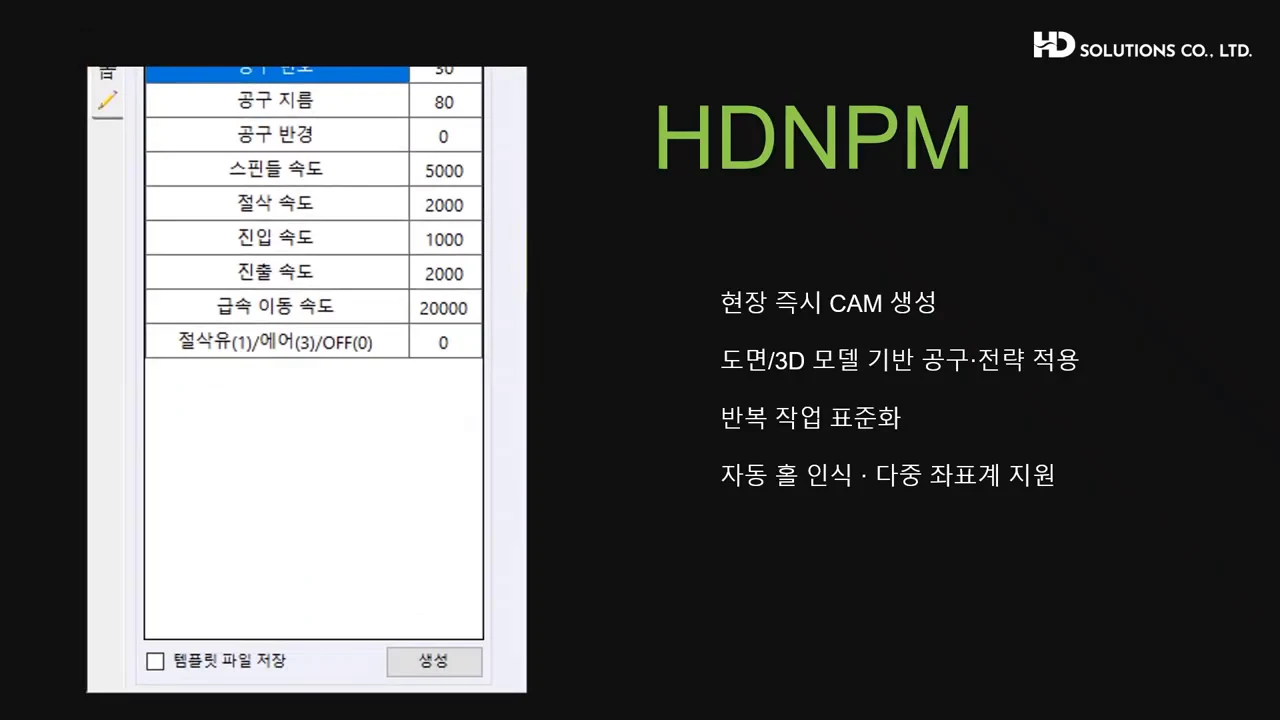
템플릿을 공유할 때는 ‘어느 소재와 공구에 사용한 조건인지’를 함께 남기는 편이 좋습니다. 이전 부품에서 사용했다는 이유만으로 다른 소재나 다른 돌출 길이에 그대로 적용할 수는 없습니다.
홀 인식 후에는 가공 대상과 제외 대상을 구분합니다
HDNPM은 홀 자동 인식과 편집 기능을 소개하고 있습니다. 반복되는 홀을 하나씩 지정하는 작업을 줄일 수 있지만, 인식된 홀 중 이번 공정에서 처리할 대상은 작업자가 구분해야 합니다.
제품을 비교할 때는 기능명뿐 아니라 실제 부품에서 선택·수정해야 하는 항목을 함께 보세요. HDNPM 데모는 단차와 홀이 있는 모델에 템플릿을 적용하는 흐름을 보여줍니다.
함께 읽으면 좋은 콘텐츠
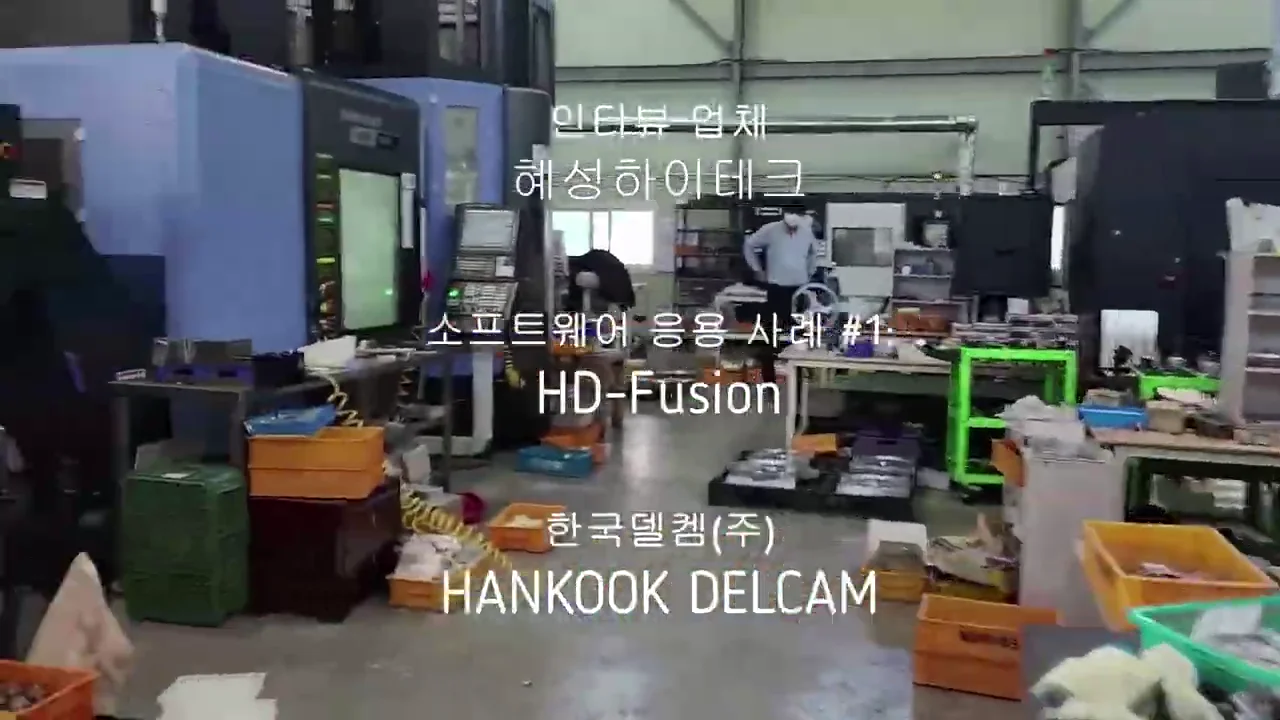
혜성하이테크 CAM 도입 사례, 반복 가공을 표준화하고 업무를 나눈 과정
반도체 부품을 가공하는 혜성하이테크는 기술자를 채용하고 교육한 뒤에도 인력을 유지하는 데 어려움을 겪었습니다. 지상은 대표가 HD-Fusion을 선택한 이유는 반복 작업을 표준으로 만들고, 프로그래밍과 장비 운영을 나눌 수 있다는 점이었습니다.
콘텐츠 읽기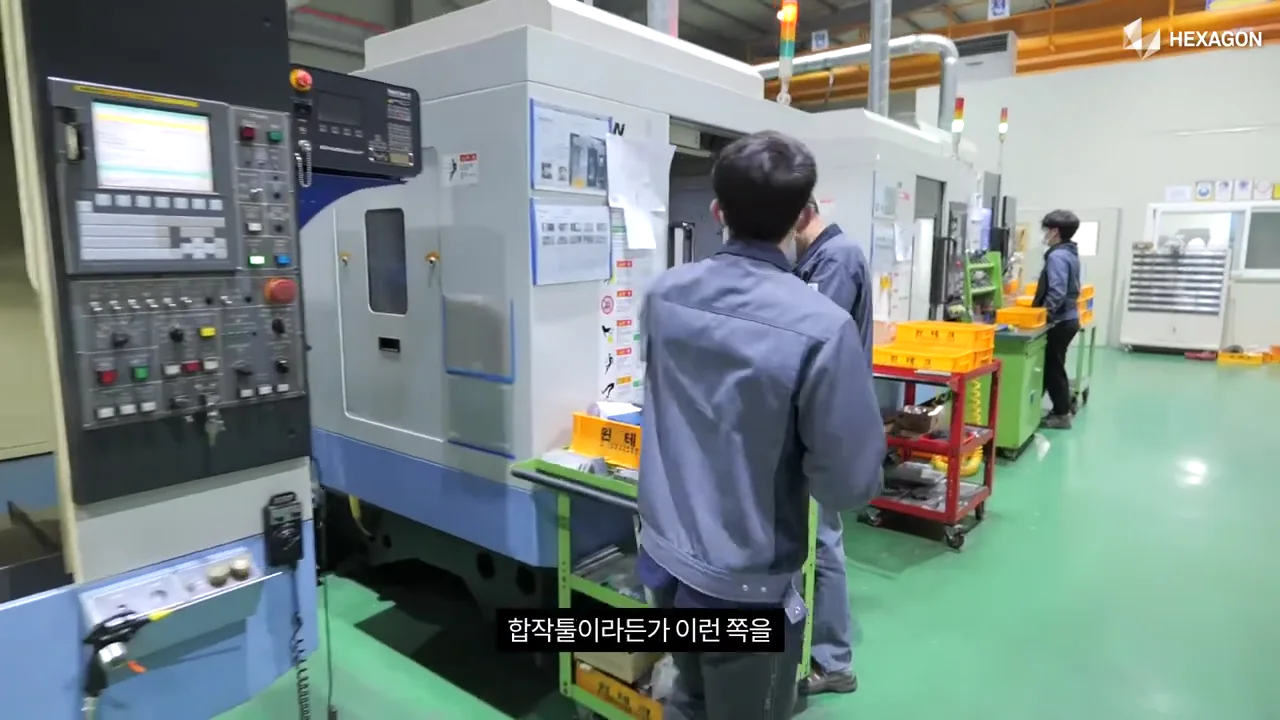
윈테크놀로지 ESPRIT CAM 도입 사례, 프로그램과 실제 장비를 맞춘 과정
윈테크놀로지의 어려움은 CAM 화면에서 만든 프로그램이 실제 장비에서 그대로 동작하지 않는 것이었습니다. 공개 인터뷰에서 이상철 대표와 김현규 생산팀장은 ESPRIT CAM 도입 후 장비에 맞는 프로그램 출력과 시뮬레이션 검증을 갖춘 점을 주요 변화로 설명했습니다.
콘텐츠 읽기