
ESPRIT EDGE 외경 가공, 터닝 피처를 추출하고 황삭 경로 만들기
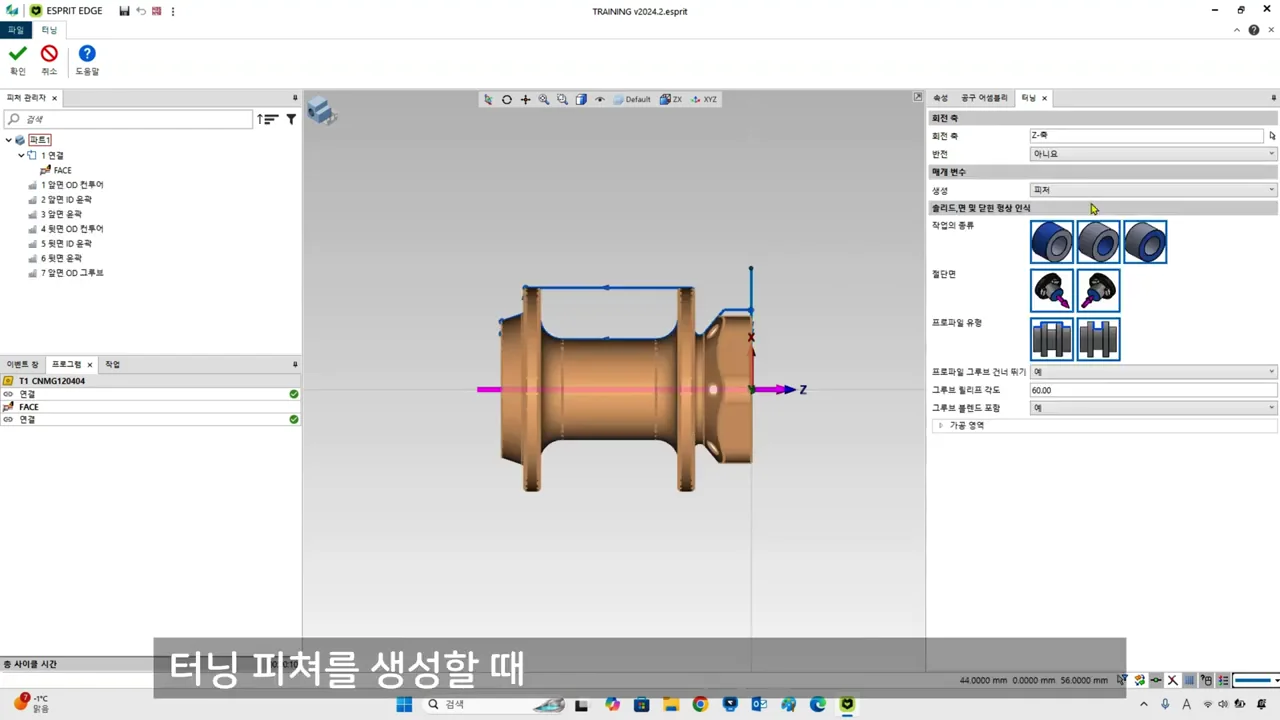
ESPRIT EDGE의 실습에서는 3D 모델에서 터닝 피처를 추출한 뒤 외경 피처에 황삭 가공을 적용합니다. 먼저 가공 대상이 올바르게 추출됐는지 확인하고, 이후 공구와 조건을 설정하는 순서입니다.
자동 추출한 피처를 미리 봅니다
실습에서는 3D 모델을 사용해 터닝 피처를 생성하고, 선택 위치를 기준으로 메인·서브 피처를 구분합니다. 자동 생성 피처는 피처 트리의 아이콘으로 수동 생성 피처와 구별할 수 있습니다.
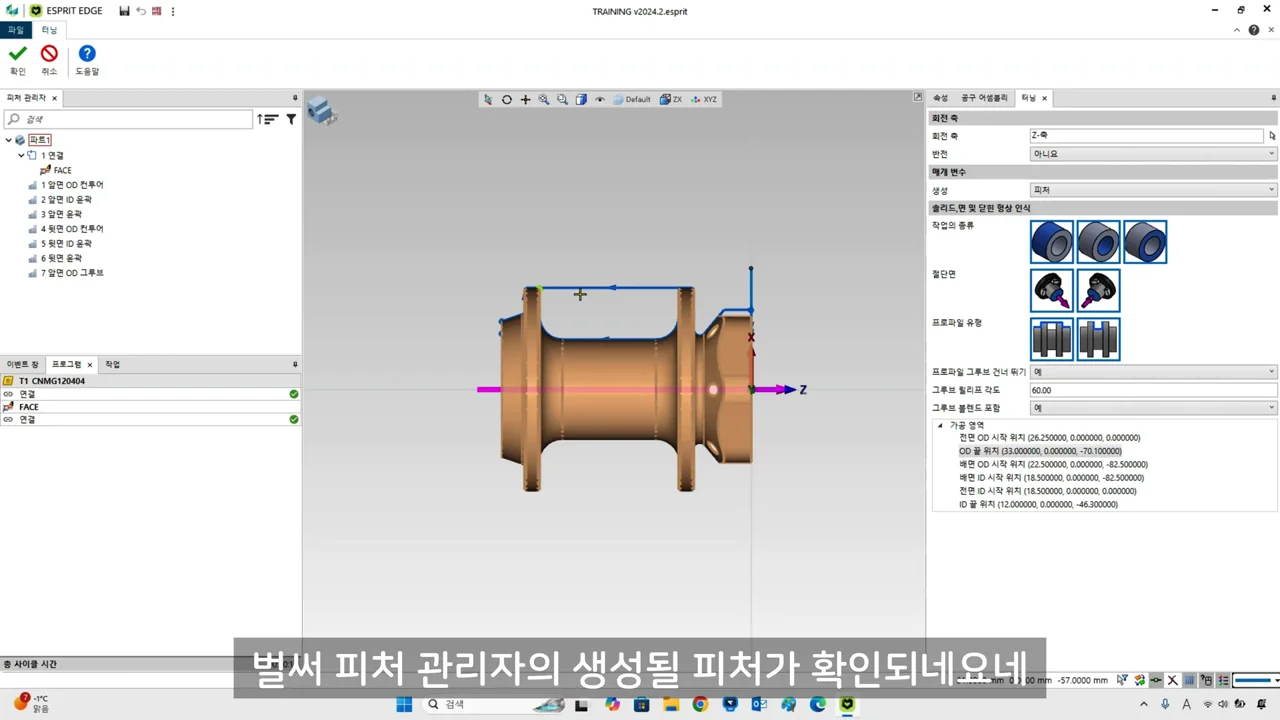
미리 보기에서 추출 대상을 확인한 뒤 생성합니다. 외경만 가공하는 실습이라면 필요한 외경 피처를 남기고 나머지는 이번 작업에서 제외합니다. 메인·서브의 구분 위치도 실제 가공 분담과 맞는지 확인합니다.
외경 피처에 황삭 옵션을 적용합니다
피처를 준비한 다음 터닝 탭에서 황삭 옵션을 선택합니다. 가공 방식과 폭, 공구 및 절삭 조건을 설정해 툴패스를 만듭니다.
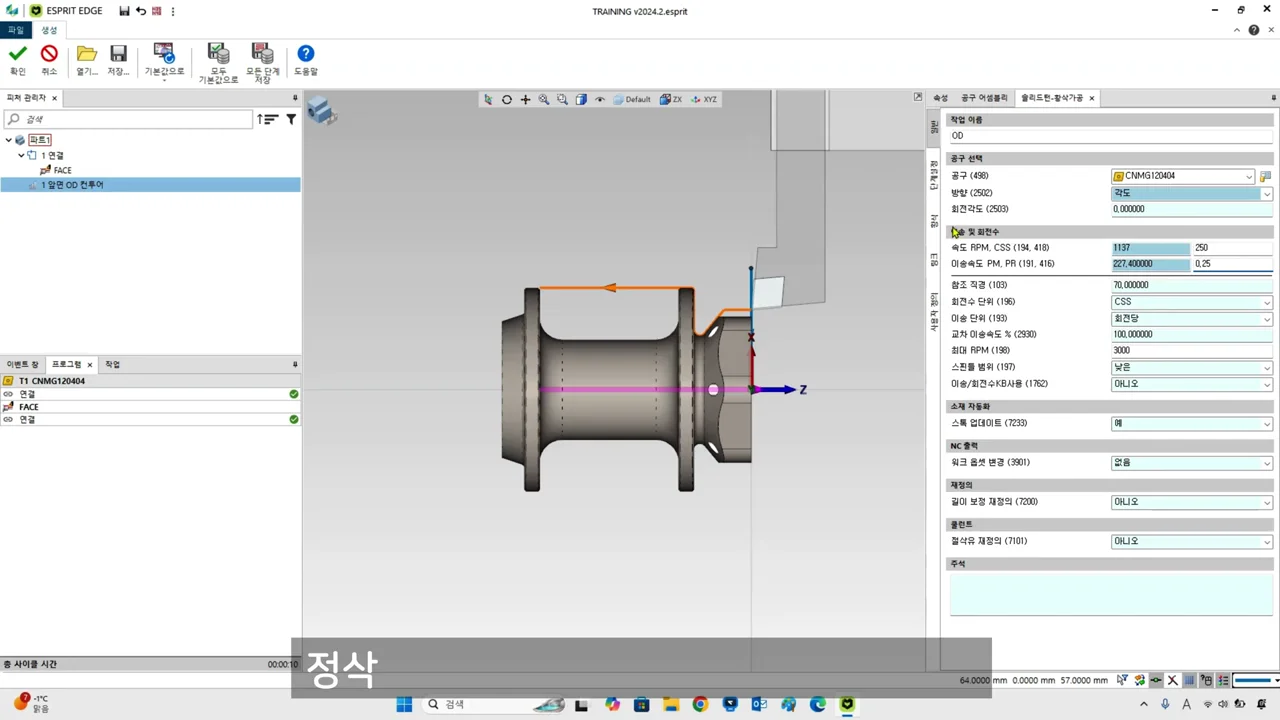
절삭 조건의 숫자를 옮겨 쓸 때는 단위와 소재·공구 조건을 함께 확인해야 합니다. 실제 조건은 사용 공구의 권장 범위와 소재, 장비 조건에 맞춰 설정합니다.
생성 후에는 외경 형상을 따라 가공 영역이 잡혔는지, 남길 부분과 진입·이탈 경로가 의도한 상태인지 확인합니다. 이 글은 교육 화면의 흐름을 설명하며, 메뉴 구성은 사용 중인 버전에 따라 대조가 필요합니다.
함께 읽으면 좋은 콘텐츠
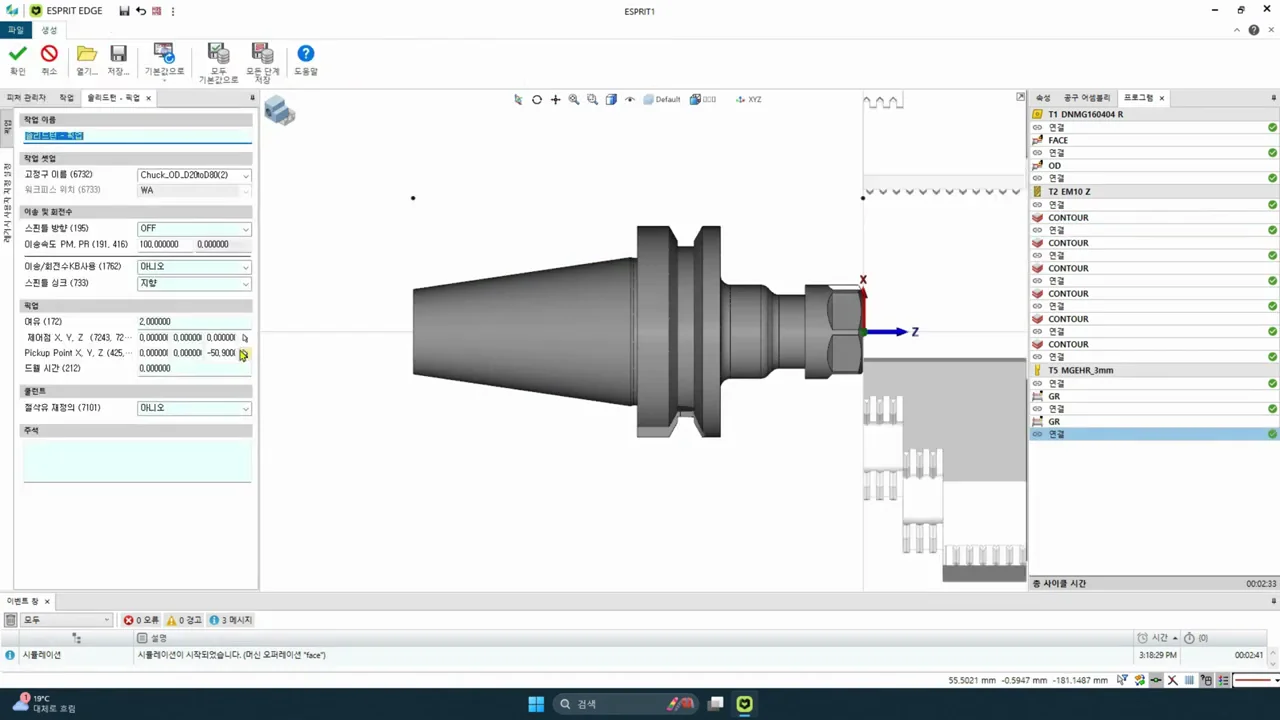
ESPRIT EDGE 서브 스핀들 데모, 소재 이관 전후에 볼 장면
서브 스핀들 가공은 메인 스핀들에서 가공한 소재를 서브 스핀들로 넘겨 반대쪽 작업을 이어가는 방식입니다. 데모에서는 소재가 넘어가는 시점과 이관 후 가공 경로를 시뮬레이션으로 보여줍니다.
콘텐츠 읽기
ESPRIT EDGE 턴밀 기초, 모델 가져오기와 원점 정렬
턴밀 프로그래밍을 시작할 때는 모델을 불러온 뒤 가공 기준이 될 위치와 방향부터 맞춥니다. 교육 자료는 파일 가져오기, 화면 확인, CAM 작업정보 확인, XYZ 정렬 순서로 진행합니다.
콘텐츠 읽기